替换 Windows 默认字体
微软雅黑真的很丑!
之前的感觉并不是很明显,因为屏幕本身分辨率不高。但是换了一个 4K 屏幕之后,就能清楚地看到微软雅黑字体周围的锯齿——使用 ClearType 怎么调整都没有用,在显示比较复杂的汉字时尤其明显。相比之下 Mac 的字体显示就清晰很多,于是受强迫症驱使开始尝试替换系统字体。
鉴于 MacType 或者 noMeiryoUI 修改不够彻底且容易出现各种兼容问题,于是在初步尝试后舍弃了这两个方案,而是尝试通过将苹方字体伪装成微软雅黑放在 C:\Windows\Fonts 下覆盖原来的文件实现。
第一步-修改中文
替换字体文件前务必保存原来的字体文件,如果后续出现问题便于恢复!
参考视频:【电脑教程】Windows全局替换苹方字体_哔哩哔哩_bilibili
视频中提供了苹方字体的包,将下载得到的压缩包解压得到以下文件:
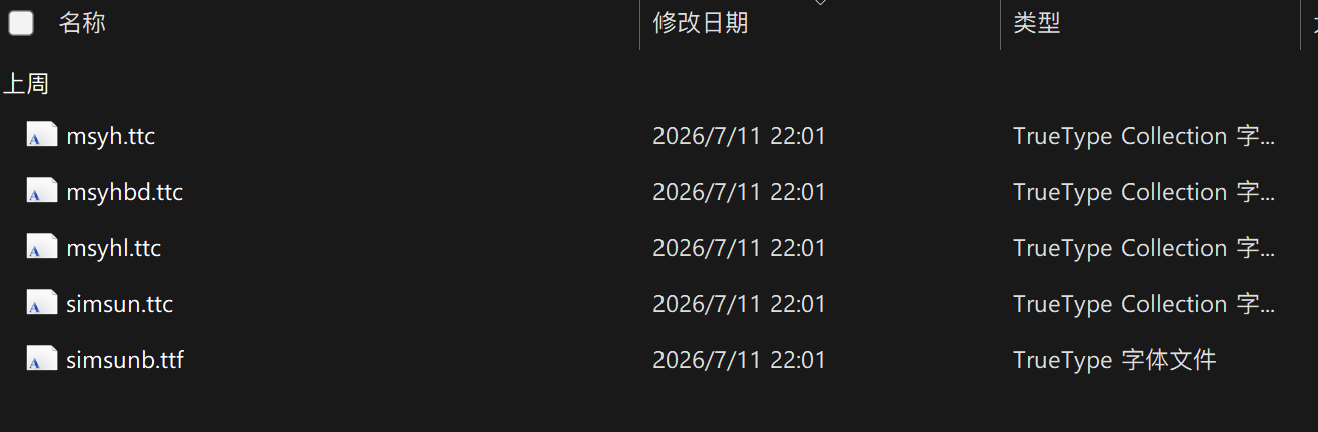
为了方便,在 C:\ 下创建一个 Fonts 文件夹,把上面这些文件放进去。
simsun.ttc和simsunb.ttf对应的是宋体,替换后 Word 等软件的宋体就没法正常显示了(这很 Mac)。如果不打算替换就移除这两个文件,不替换默认宋体。
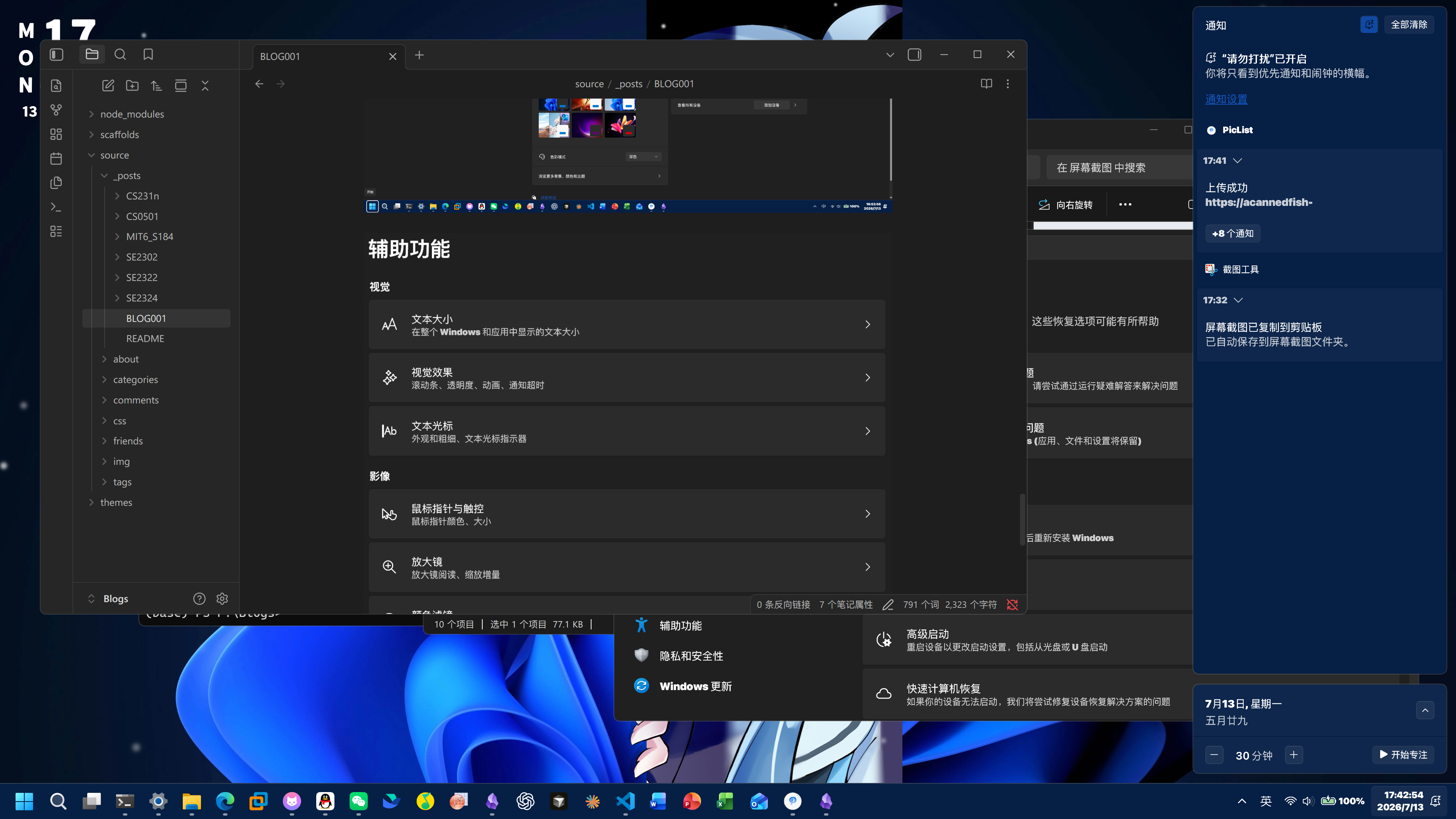
进入设置-系统-恢复-高级启动-立即重新启动,重启电脑。
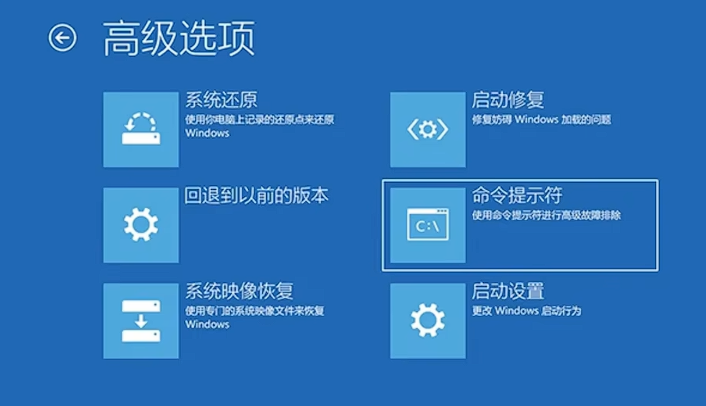
重启后从高级选项进入命令提示符,输入:
1 | xcopy C:\Fonts C:\Windows\Fonts |
Shell 会提示替换五个文件,输入 A 替换,完成后重启,完成替换。
第二步-修改英文
这个时候系统的中文字体已经变成苹方了,但是英文和数字仍然是原样。接下来替换 Segoe UI 字体。
原理是一样的,找到对应的字体伪装成系统字体就行了,但是手动伪装也挺麻烦的,况且 Segoe UI 有一大堆字体。于是本着懒得动手的原则,在 GitHub 上找了一个工具:SyrianTurk/SyrianSegoe: A Next-Gen. Windows System Font Customization Tool
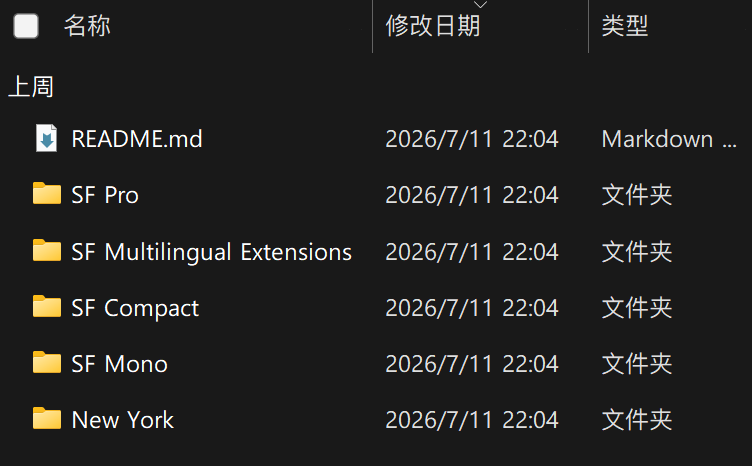
首先找一份全套的 San Francisco 字体:bradleyhodges/SFWindows: SFWindows - The entire collection of Apple fonts (San Francisco and New York families) for Windows 10/11 and other non-Apple platforms.
解压之后如下:
进入 SyrianSegoe,界面长这个样子:
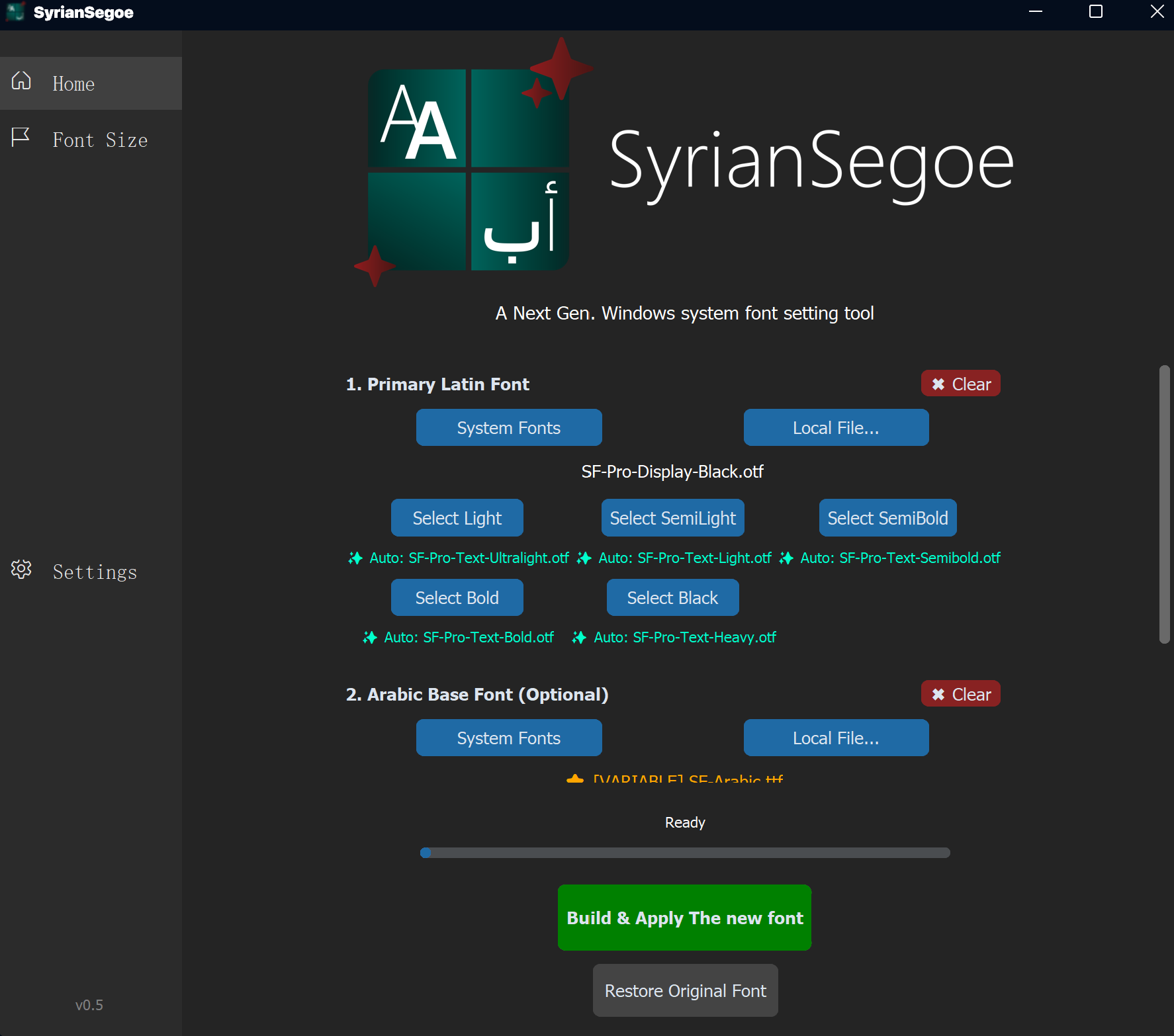
先点上面一个 Local File,进到刚才下载的字体 SF Pro\ 文件夹下,随便点一个,软件会根据粗细自动识别不同粗细字体的替换目标。再点下面一个 Local File,进入之前下载的 SF Multilingual Extensions\SF Arabic\ 文件夹下,点击 SF-Arabic.ttf 上传。
接下来点击 Build & Apply The new font 即可,重启就能看到效果。
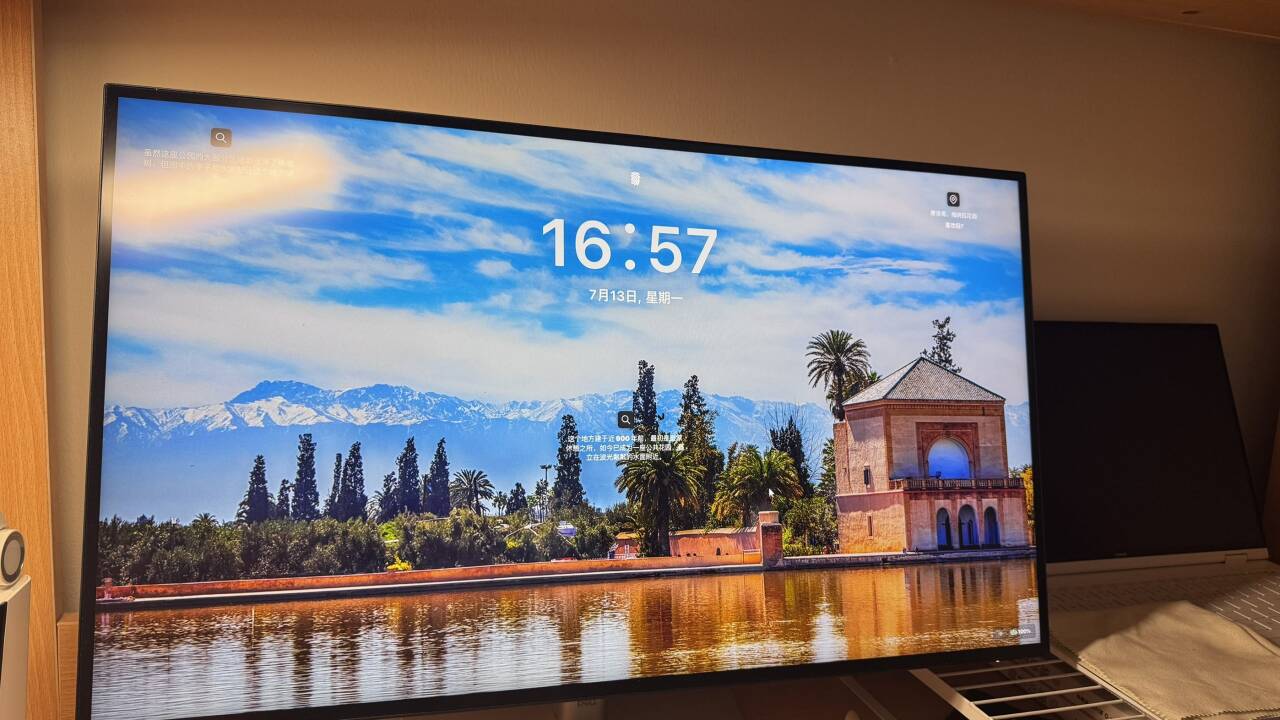
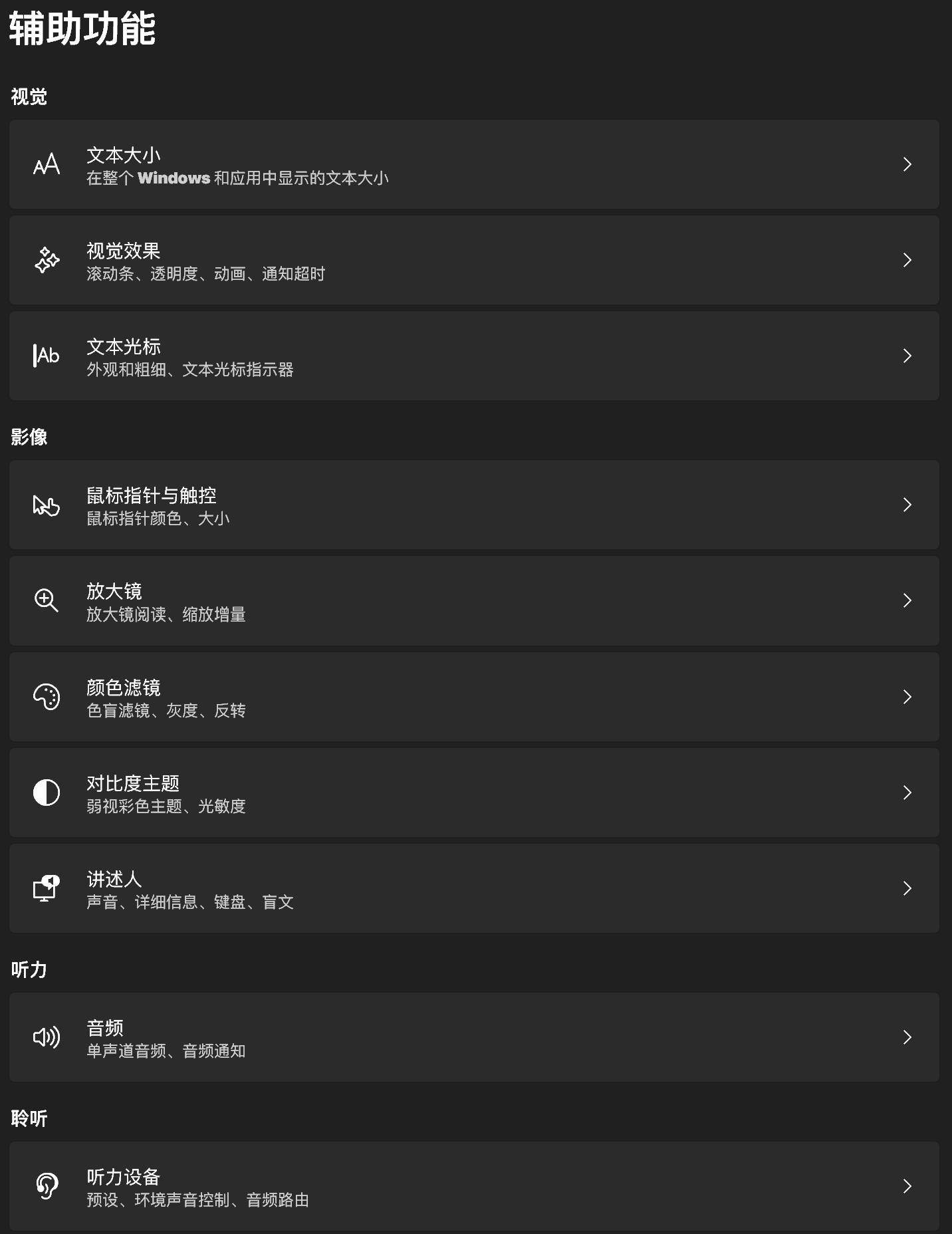
修改效果
果里果气,但是字体看起来舒适多了: